Дошки й матеріали
Як створити дошку й керувати дошками
Дошка збирає матеріали до заняття на одному полотні. Створення, перейменування, пошук і видалення дошок.
Дошка збирає на одному полотні матеріали до заняття: відео, файли, посилання, нотатки.
Створити дошку
- Увійдіть в Tesio (Як увійти в Tesio) і відкрийте розділ «Мої дошки».
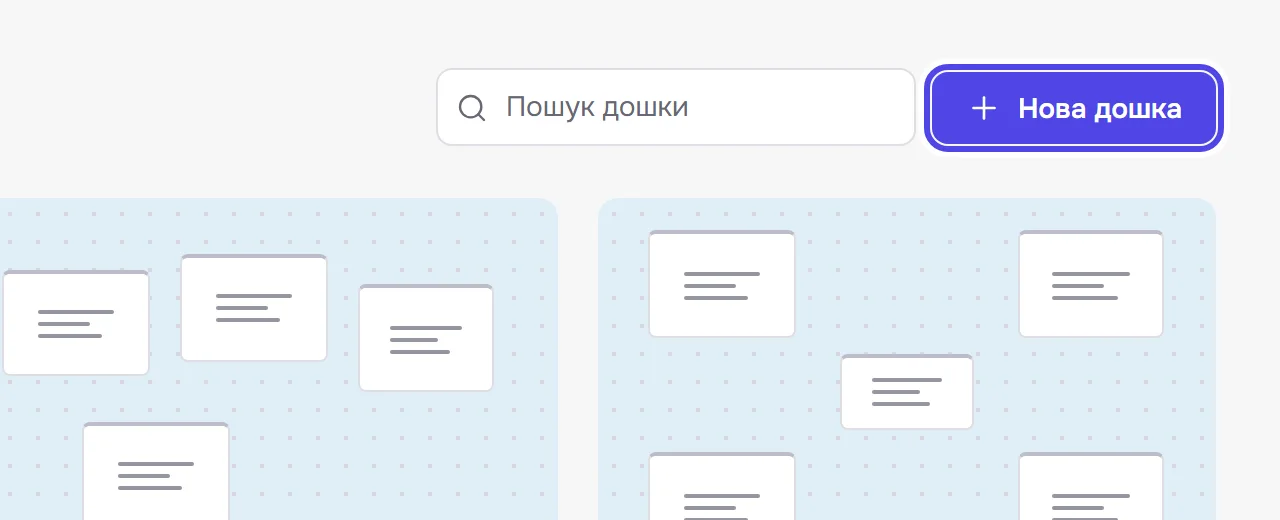
- Натисніть Нова дошка. Tesio відразу створює дошку з назвою «Без назви» й відкриває її: назву в цей момент не питають.
- Дайте дошці назву, наприклад за темою заняття (див. нижче).
- Додайте матеріали: Як додати матеріали на дошку.

Кожен новий користувач отримує демо-дошку з прикладами. Вона не зараховується ні до ліміту дошок і презентацій, ні до місця для файлів.
Знайти, перейменувати, видалити
- Дошку можна знайти за назвою в полі «Пошук дошки» (воно з’являється, коли дошок уже кілька).
- Перейменувати можна на самій дошці: натисніть назву дошки в рядку угорі й оберіть Перейменувати дошку. У списку «Мої дошки» те саме є в меню «Дії з дошкою», пункт «Перейменувати».
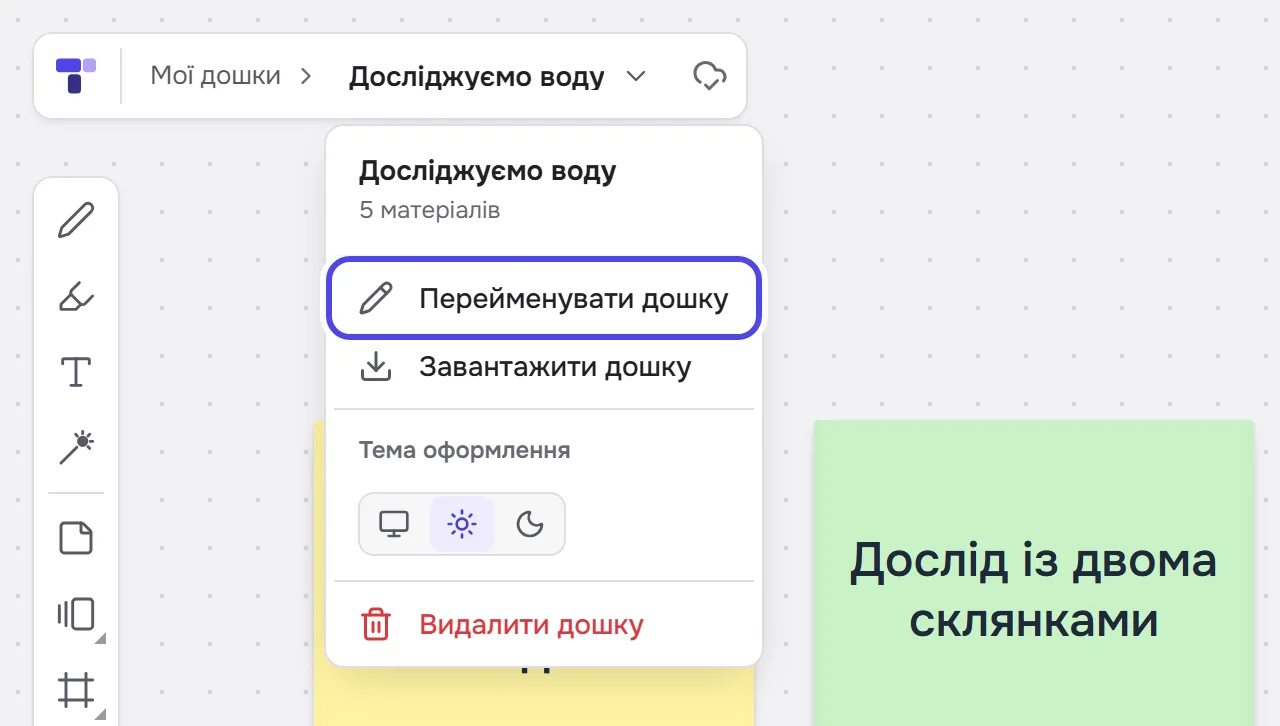
- Видалити можна в списку «Мої дошки», в меню «Дії з дошкою», пункт «Видалити дошку». Tesio спитає: «Видалити дошку «назва дошки» разом з усіма матеріалами?». Видалення прибирає її разом з усіма матеріалами. Якщо матеріали ще знадобляться, спершу завантажте дошку.

Скільки дошок можна мати
На безкоштовному тарифі до 10 дошок. Інші тарифи й ліміти: Тарифи й ліміти.
Не знайшли відповіді? Напишіть нам: hello@tesio.app.